交渉状況の確認
予約枠の入札はお客様間で行われるため、サロン側での操作は必要ありません。
STEP1
お客様同士で交渉が始まると、「予約リスト」画面で予約のステータスが「ネゴ中」と表示されます。
STEP2
交渉が成立し予約枠が入札された場合、既存の予約はキャンセルされ、入札したお客様の予約が新しく入ります。
STEP3
お客様が来店し、合計金額(施術額+入札額)の支払いが完了すると、「売上」画面でサロンのネゴインセンティブ(入札によって受け取れる報酬)の金額を確認できます。
「ネゴる」機能とは…
施術者の予約枠をオークション形式で販売することができる機能です。オークション形式にて販売することで、美容サロン業界の施術価格帯に囚われず、自分自身の施術能力に適した報酬アップを見込めます。
「人気の美容室をすぐに予約したい…」
「予約がいっぱいだけど、どうしてもこの日時で予約したい…」
といったお客様同士が予約枠をネゴシエーション(交渉)することができます。
お客様は既に入っている予約に対して、ご自身で金額を設定して「ネゴる」依頼を送ることで、予約枠を入札することができます。
交渉設定方法
STEP1
メニューバーの「予約設定」から、「予約即確定」をONにすると、交渉の設定ができます。

STEP2
GLAMでの予約の交渉開始、交渉締めおよびインセンティブ割合を設定します。
STEP3
【交渉可能期間の設定】
●交渉開始
予約確定日から交渉が開始できる
●交渉締切
当日の直前 / △△時間前まで交渉ができる
1日前 / 2日前の△△時まで交渉ができる
例)17時開始の予約確定日に対する各設定のネット交渉締切期間
●計画方法
日数で計算営業日で計算(休業日を含まない)※下図参照
例)2週間前から2日前までの間、ネット予約を交渉する設定をした場合
⇒「営業日で計算(休業日を含まない)」の場合、①が交渉期間になります
⇒「日数で計算」の場合、②が交渉期間になります
「ネゴる」機能とは…
施術者の予約枠をオークション形式で販売することができる機能です。オークション形式にて販売することで、美容サロン業界の施術価格帯に囚われず、自分自身の施術能力に適した報酬アップを見込めます。
「人気の美容室をすぐに予約したい…」
「予約がいっぱいだけど、どうしてもこの日時で予約したい…」
といったお客様同士が予約枠をネゴシエーション(交渉)することができます。
お客様は既に入っている予約に対して、ご自身で金額を設定して「ネゴる」依頼を送ることで、予約枠を入札することができます。
「ネゴる」機能とは…
施術者の予約枠をオークション形式で販売することができる機能です。オークション形式にて販売することで、美容サロン業界の施術価格帯に囚われず、自分自身の施術能力に適した報酬アップを見込めます。
「人気の美容室をすぐに予約したい…」
「予約がいっぱいだけど、どうしてもこの日時で予約したい…」
といったお客様同士が予約枠をネゴシエーション(交渉)することができます。
お客様は既に入っている予約に対して、ご自身で金額を設定して「ネゴる」依頼を送ることで、予約枠を入札することができます。
「ネゴる」交渉機能の設定方法
サロンの登録方法
サロンの登録をする前に、アカウント登録をする必要があります。
新規アカウント登録方法はこちら(https://site.glamapp.net/post/_user01)
事前にご準備いただくもの
-
本人確認書類(運転免許証、パスポート、マイナンバーカード等)
-
美容師免許
-
美容所開業届
STEP8
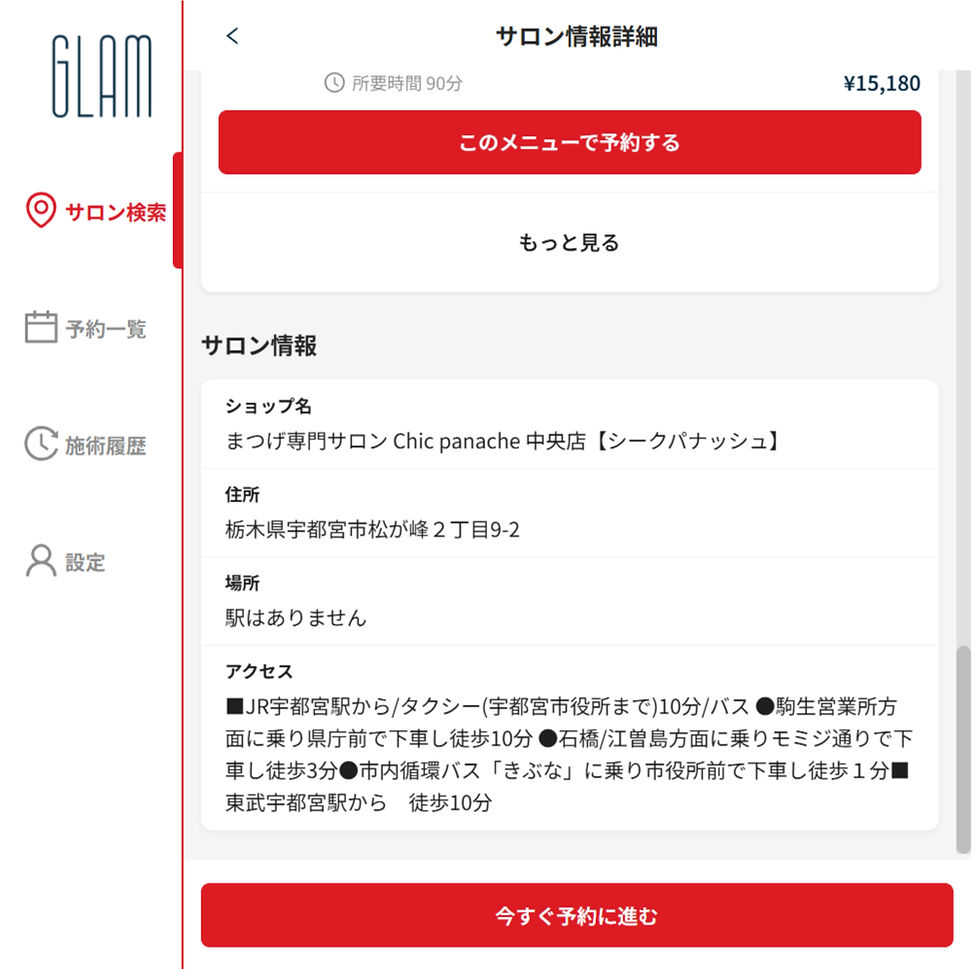
店舗情報の入力を行ってください。
「店舗連携」ボタンを押すと、外部サイトから情報を取得することができます。


ここで入力した情報は以下のように反映されます

店舗連携をする場合
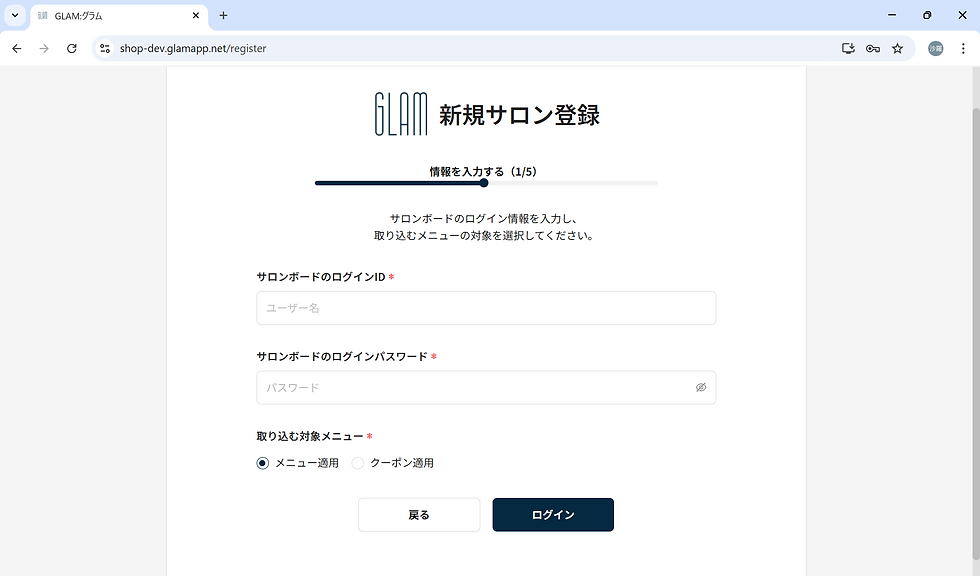
「店舗連携」ボタンを押すと下のような画面に移動します。
外部サイトのログインID、パスワードを入力してください。
※スタッフのシフト情報は反映されないため、お手数ですがご入力をお願いいたします。
※店舗連携には5~10分ほどかかります。
サロンの登録手順
※サロン登録はパソコンからのみ可能です。スマートフォン等のアプリからは登録はできません。登録後のログインはアプリ版からも可能です。
STEP1
ブラウザ https://shop.glamapp.net/login にアクセス。
STEP2
ログイン画面をスクロールし、「アカウントをお持ちでない方はこちら」から新規登録をタップ
.png)
STEP3
新規アカウント登録には
・氏名(漢字)
・メールアドレス
・電話番号
・パスワード
の入力が必要です。入力が終了したら「登録する」をタップしてください。


STEP4
「仮登録のご案内」という件名でメールが届きます。
メール内のURLからメールアドレスの確認を完了するとユーザー向けログイン画面に移動します。
画面をスクロールして「サロンの方はコチラ」から先ほど登録したメールアドレスとパスワードを入力してログインしてください。
STEP5
下の画像のように「このアカウントはまだサロンとして登録されていません」という表示がされるので「サロンとして登録する」をタップして登録を続けてください。

STEP6
GLAM加盟店規約をご確認いただき、「同意して続ける」ボタンを押してください

STEP7
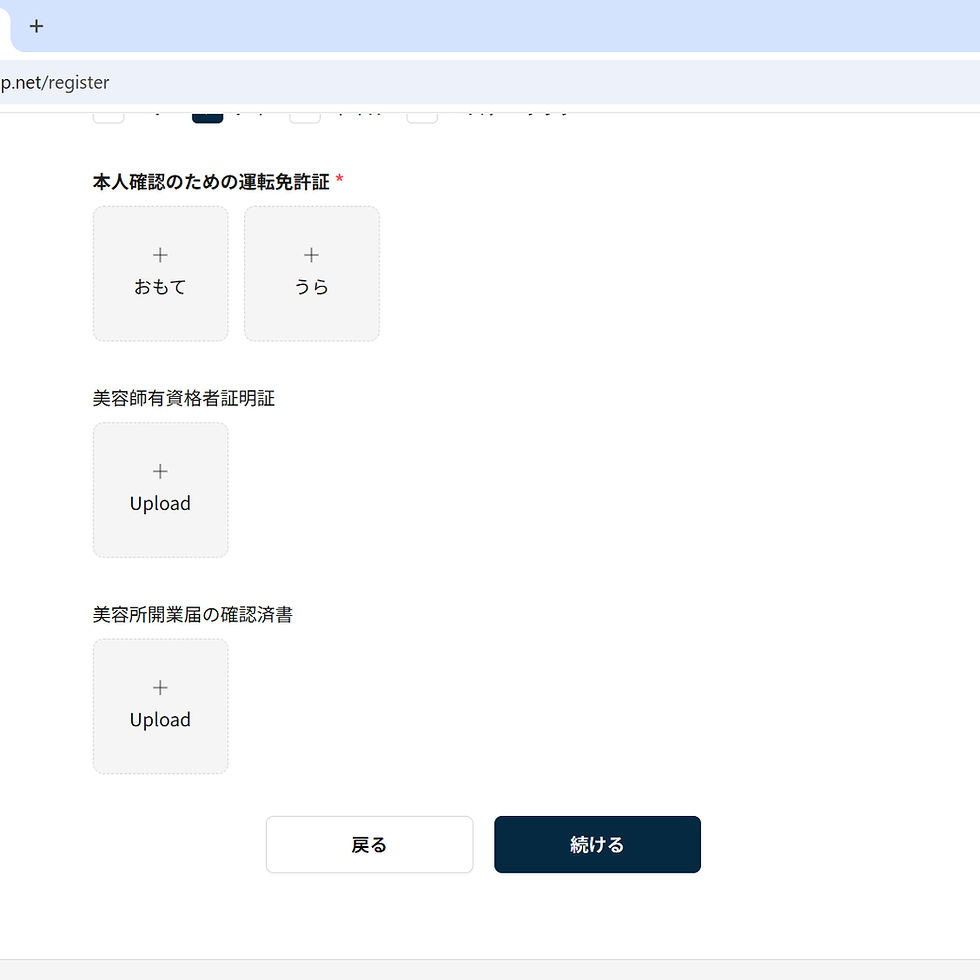
お取り扱い中のメニューと今後取り扱い予定のあるメニューすべてにチェックを入れてください。
また、
・本人確認のできるもの(必須)
・美容師有資格者証明書
・美容師改行届の確認済書
のアップロードをお願いいたします。ファイルの指定はありません。
※美容師有資格者証明書と美容師改行届の確認済書に関しては、必須項目となっていませんが、これらの確認ができない場合はサロン承認を行えない場合があるため、お手元にご準備いただけない場合はGLAMまでお問い合わせください。

GLAMの使い方


STEP8
登録完了。
登録メールアドレス宛にサロン作成完了のお知らせが届きます。お問い合わせはメール内のリンクよりお願いいたします。
登録内容をご確認しますので、運営からのご連絡をお待ちください。
STEP9
登録メールアドレス宛に承認メールが届きます。
STEP10
ログインし、GLAMアプリの利用が可能となります。

予約の設定
STEP1
メニューバーの「予約設定」から、予約時にお客様に表示される注意事項を設定しましょう。
STEP2
指名制度のON/OFF
STEP3
ONにすると、予約時にスタッフのリストが表示され、指名ができるようになります。

● 予約承認 ● 「設定」画面または「サロン情報」画面の「予約即確定」がOFFになっている場合、お客様の予約を承認する必要があります。 メニューバーの「予約リスト」から、承認したい予約を選択し、「予約を受け入れる」ボタンをタップしてください。承認すると、お客様に予約確定の通知が行きます。
STEP4
予約即確定ON/OFF
STEP5
ONにすると、お客様の予約はサロンの確認なしにすぐに確定されます。 OFFにするといったん仮予約となり、サロンの確定作業をもって確定となります。
STEP6
確定作業の方法はこちら(↓)
予約の設定
STEP1
メニューバーの「予約設定」から、予約時にお客様に表示される注意事項を設定しましょう。
STEP2
指名制度のON/OFF
STEP3
ONにすると、予約時にスタッフのリストが表示され、指名ができるようになります。
● 予約承認 ● 「設定」画面または「サロン情報」画面の「予約即確定」がOFFになっている場合、お客様の予約を承認する必要があります。 メニューバーの「予約リスト」から、承認したい予約を選択し、「予約を受け入れる」ボタンをタップしてください。承認すると、お客様に予約確定の通知が行きます。
STEP4
予約即確定ON/OFF
STEP5
ONにすると、お客様の予約はサロンの確認なしにすぐに確定されます。 OFFにするといったん仮予約となり、サロンの確定作業をもって確定となります。
STEP6
確定作業の方法はこちら(↓)
サロンのログイン方法
STEP1
アプリまたはブラウザ https://shop.glamapp.net/login にアクセス。
STEP2
アプリの方は「サロンの方はこちら」をタップ。
STEP3
登録したメールアドレスを入力。
STEP4
設定したパスワードを入力。
STEP5「ログイン」をタップ。
使い始めるには…
まず、メニューバーの「スタッフ」からサロンのスタッフとシフトを登録しましょう。
スタッフのシフトを登録したら、メニューバーの「メニュー」から、施術メニューを設定できます。お取り扱いのメニューを設定すると、すぐにお客様からの予約が可能となります。
サロンの登録方法
STEP1
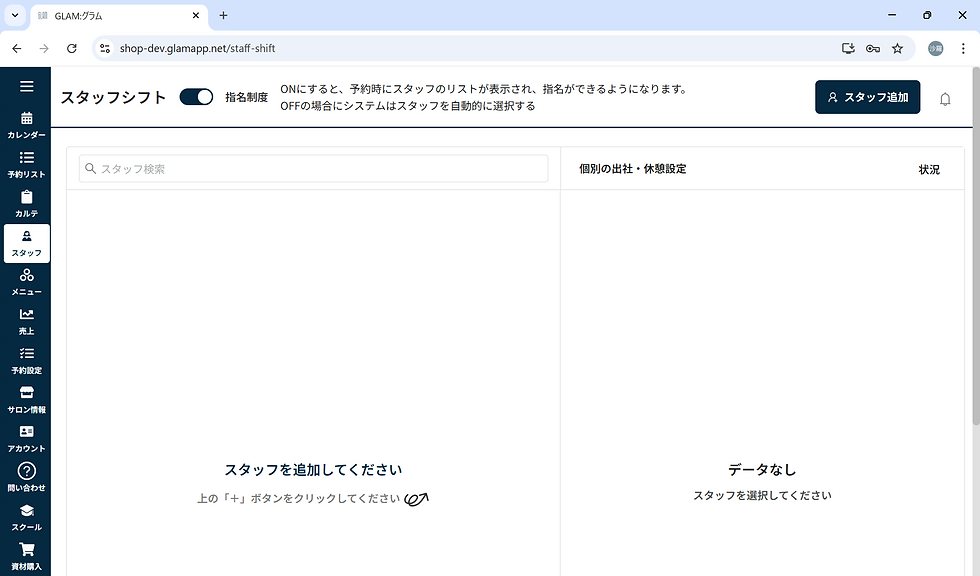
メニューバーから「スタッフ画面を開く」
STEP2
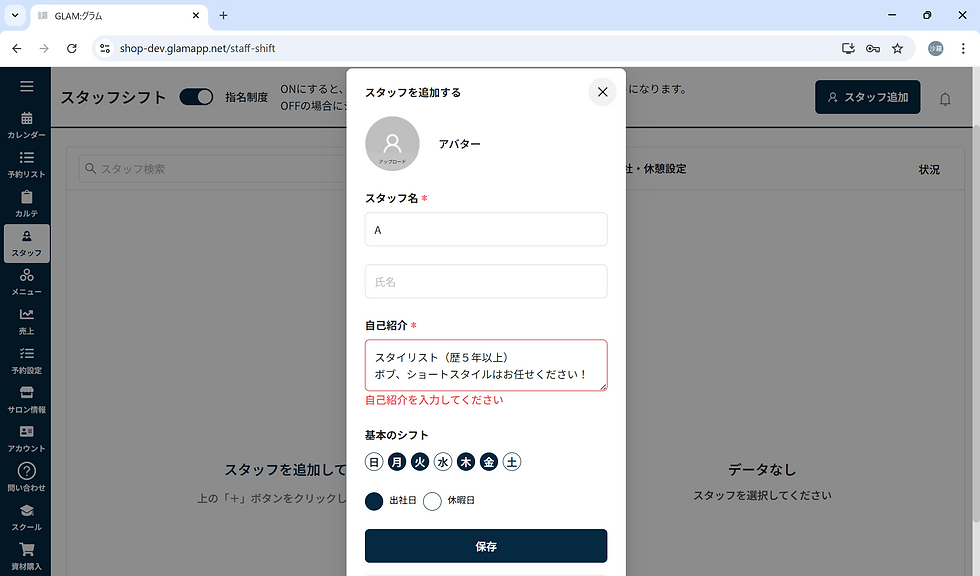
右上の「スタッフ追加」ボタンをタップ
STEP3
アイコン画像 / ニックネーム*/ 氏名 / 自己紹介*/ 基本のシフト(休暇日をタップ)を登録する。*は入力必須項目
STEP4
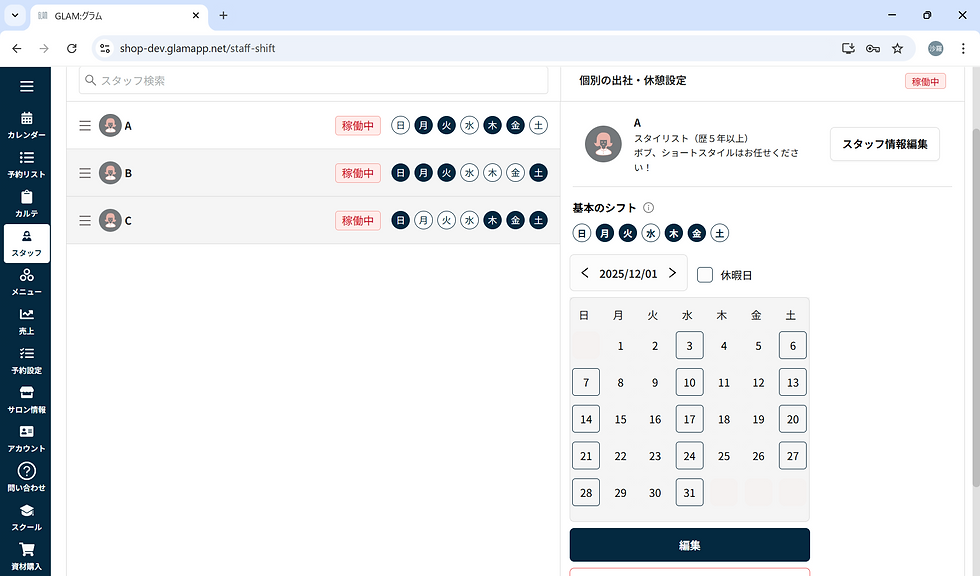
「スタッフ」画面にて、スタッフ一覧とそれぞれのシフトを見ることができます。
STEP5
設定した内容は「スタッフ情報編集」、基本のシフトの「編集」からいつでも編集できます。
スタッフの登録・管理方法
アプリの使い方
使い始めるには…
まず、メニューバーの「スタッフ」からサロンのスタッフとシフトを登録しましょう。
スタッフのシフトを登録したら、メニューバーの「メニュー」から、施術メニューを設定できます。お取り扱いのメニューを設定すると、すぐにお客様からの予約が可能となります。
使い始めるには…
まず、メニューバーの「スタッフ」からサロンのスタッフとシフトを登録しましょう。
スタッフのシフトを登録したら、メニューバーの「メニュー」から、施術メニューを設定できます。お取り扱いのメニューを設定すると、すぐにお客様からの予約が可能となります。
メニューの追加方法
STEP1
メニューバーから「メニュー」画面を開く。
STEP2
右上の「メニュー追加」ボタンをタップ。

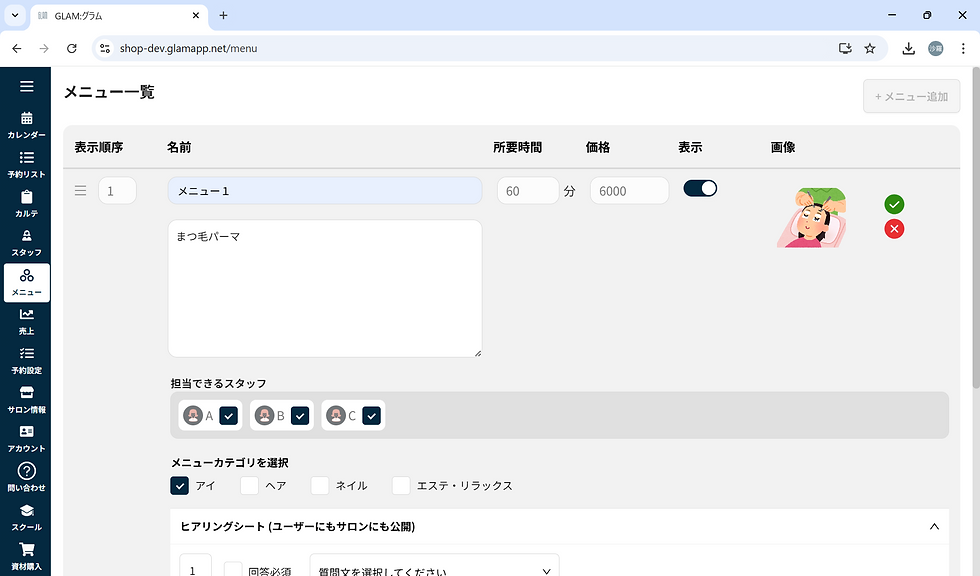
STEP3【メニュー内容を入力】
※数字は半角数字でご記入ください。
STEP4
右上の緑のチェックマーク✅をタップして、追加完了。
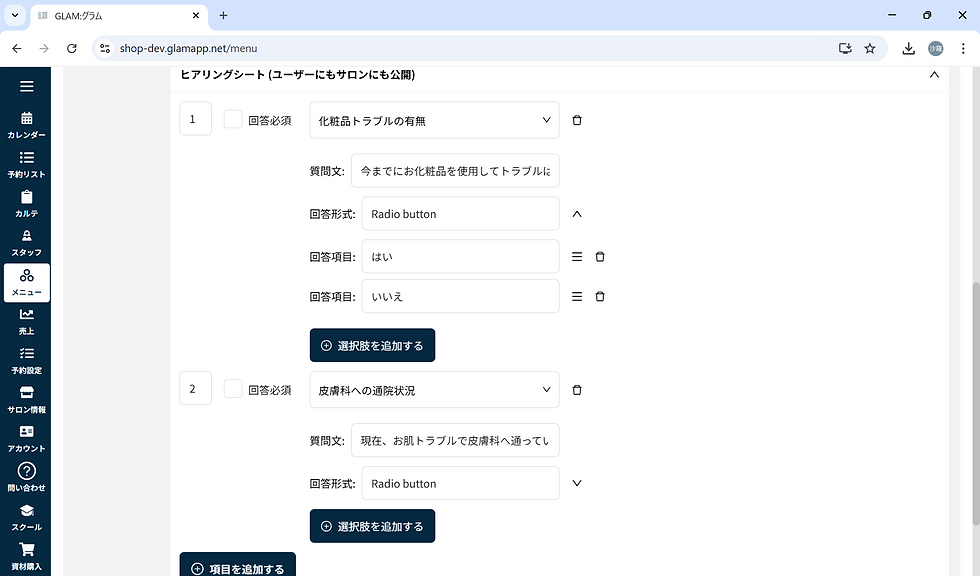
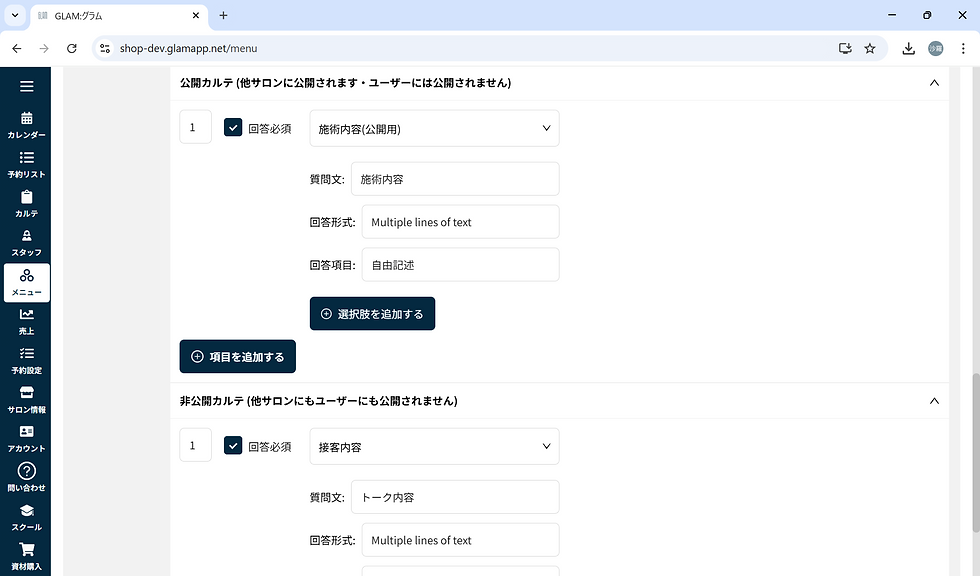
〇ヒアリングシート:
ユーザーが予約時に回答するもので、サロン側がお客様に施術に当って聞いておきたい項目をお選びください。
〇公開カルテ:
他サロンにも共有できる情報を入力してください。お客様情報の他店舗への引継ぎに活用されます。
〇非公開カルテ:
サロン独自の技術や情報など、他サロンに公開したくないものを入力してください。
STEP5
メニュー一覧で追加したメニューが確認できます。
STEP6
メニュー内容は各メニューの右上の三点リーダーマーク[︙]より、いつでも編集・削除できます。

メニューの追加方法
予約の設定
STEP1
メニューバーの「予約設定」から、予約時にお客様に表示される注意事項を設定しましょう。
STEP2
指名制度のON/OFF
ONにすると、予約時にスタッフのリストが表示され、指名ができるようになります。
STEP3
予約即確定ON/OFF
ONにすると、お客様の予約はサロンの確認なしにすぐに確定されます。 OFFにするといったん仮予約となり、サロンの確定作業をもって確定となります。

確定作業の方法はコチラからご確認ください
● 予約承認 ●
「設定」画面または「サロン情報」画面の「予約即確定」がOFFになっている場合、お客様の予約を承認する必要があります。 メニューバーの「予約リスト」から、承認したい予約を選択し、「予約を受け入れる」ボタンをタップしてください。承認すると、お客様に予約確定の通知が行きます。


予約の設定
STEP4
交渉設定
GLAMでの予約の交渉開始、交渉締めおよびインセンティブ割合を設定します。
ただし、予約即確定がONの時のみ可能です。
●交渉開始
予約確定日から交渉が開始できる
●交渉締切
-
当日の直前/△△時間前まで交渉ができる
-
1日前/2日前の△△時まで交渉ができる
例)17時開始の予約確定日に対する各設定のネット交渉締切期間

計画方法
日数で計算営業日で計算(休業日を含まない)※下図参照
例)2週間前から2日前までの間、ネット予約を交渉する設定をした場合
⇒「営業日で計算(休業日を含まない)」の場合、①が交渉期間になります
⇒「日数で計算」の場合、②が交渉期間になります


予約管理方法
「予約設定」画面または「サロン情報」画面の「予約即確定」がOFFになっている場合、お客様の予約を承認する必要があります。
メニューバーの「予約リスト」から、承認したい予約を選択し、「予約を受け入れる」をクリックしてください。承認すると、お客様に予約確定の通知が行きます。
予約が入ってから24時間以内に操作を行ってください。
【予約確定から施術後の流れ】
STEP1
メニューバーの「カレンダー」または「予約リスト」から、現在入っている予約の一覧が見れます。

STEP2
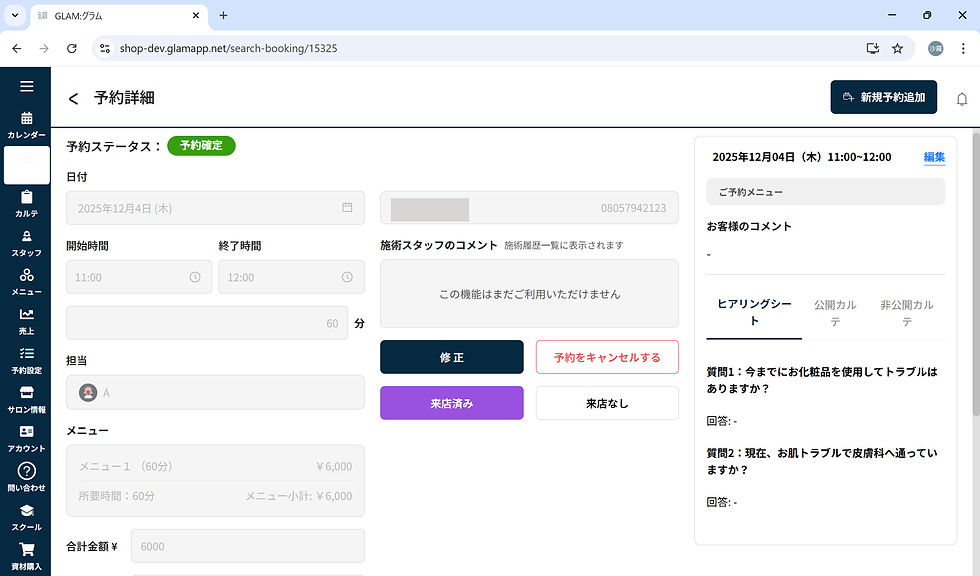
予約をクリックすると、予約詳細が確認できます。
カレンダー:氏名 / 日時 / 担当者 / ご予約メニュー / 合計金額 / カルテ
予約リスト:氏名 / 日時 / 担当者 / ご予約メニュー / 合計金額 / 予約時のコメント(任意) / ヒアリングシート
STEP3
施術前にカルテ・ヒアリングシート等を確認しましょう。
※カルテは予約の前後48時間でのみ閲覧可能です。
~施術後~
STEP4
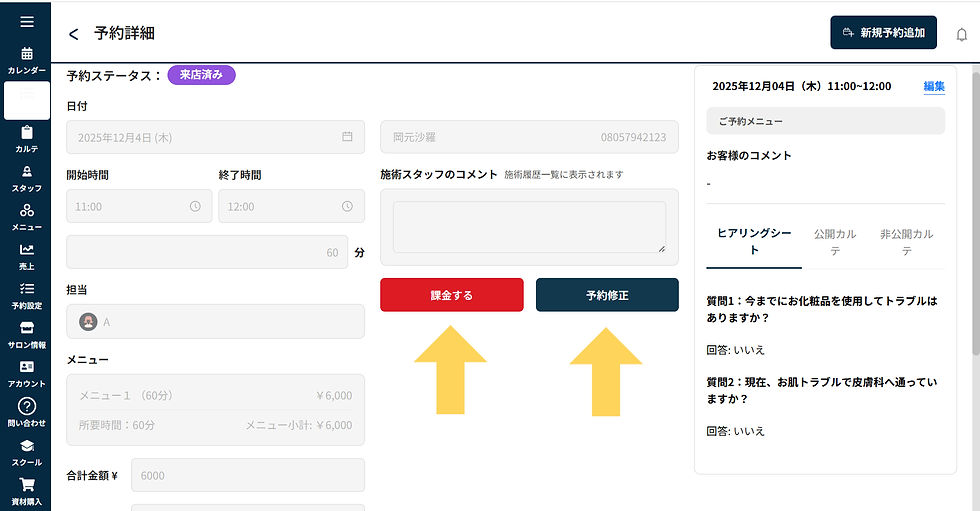
予約詳細の「来店済み」ボタンをクリックし、施術内容を記録しましょう。
※予約時に設定された終了時刻になるまで記入できません。

STEP5
施術内容や金額に変更があった場合は、「修正」ボタンをクリックすると担当者 / メニュー / 合計金額を再入力できます。
変更後は必ず「変更を保存する」ボタンをクリックしてください。
また、「施術スタッフのコメント」を追加し、お客様へお礼の言葉を送ることができます。コメントはお客様側の施術履歴画面にて表示されます。
※コメント内容は公開・非公開を随時選択できます。

STEP6
施術内容を確認し、「課金する」ボタンをクリックして内容を確定します。
STEP7
画面右の編集をクリックし、公開カルテ・非公開カルテを記入することができます。
STEP8
売上は、メニューバーの「売上」画面に反映されます。
売上を受け取るには、メニューバーの「サロン情報」から送金先の銀行情報をご入力ください。
早期支払いをご希望の場合は、メニューバーの「アカウント」から早期払いを申請できます。
※早期払いには手数料200円がかかります。


カルテ管理方法
カルテでは、お客様の基本情報 / カルテアンケート / 施術履歴 / ヒアリングシートが確認できます。
カルテはメニューバーの「カルテ」または「カレンダー」の予約詳細から表示できます。
※他店舗での施術履歴はお客様のプライバシー保護のため、予約の前後48時間でのみ閲覧可能です。


【GLAM外からの予約をGLAMで管理する】
STEP1
メニューバーの「カルテ」から、「新規カルテを追加」をクリックすると、GLAMに登録していないお客様の情報をGLAMに登録できます。

STEP2
お客様情報を登録したら、メニューバーの「カレンダー」または「予約リスト」から、「新規予約追加」をクリックし、手動で予約を記入します。

STEP3
予約日時 / 担当 / メニューを記入し、「予約確定」ボタンをクリックします。
STEP4
「カレンダー」および「予約リスト」にて登録した予約を確認できるようになります。
※既にカルテに登録されている電話番号またはメールアドレスを記入すると、エラーとなり、二重登録ができないようになっています。